Blog
Tutorials
Bezoekers vooraf registreren vanuit Outlook: zo stuur je automatisch een QR-code
Plan je afspraak in Outlook en Visit Portal doet de rest: je bezoekers worden vooraf geregistreerd en krijgen een persoonlijke QR-code om in te checken. Zo installeer en gebruik je de add-in, in twaalf stappen.

Lesley Janssens
Customer Success
2 sep 2026
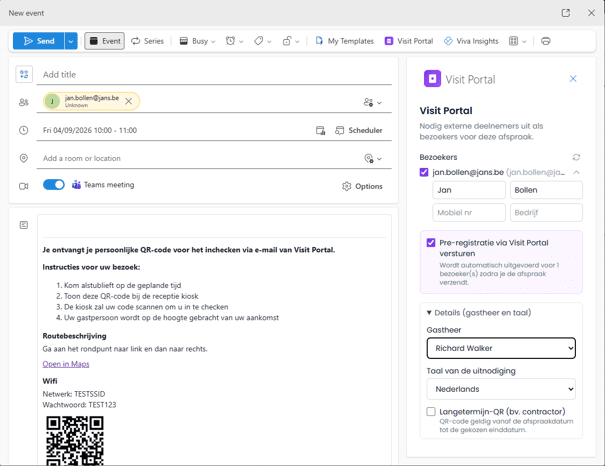
Een bezoeker die aan de balie zijn naam moet spellen, wachten tot iemand de gastheer heeft gevonden en daarna nog een badge moet invullen: dat is de eerste indruk die je liever niet geeft. Met pre-registratie nodig je bezoekers vooraf uit. Ze krijgen een persoonlijke QR-code in hun mailbox, scannen die aan de kiosk en zijn in enkele seconden aangemeld.
Het mooiste is dat je daarvoor niets extra hoeft te doen. Je plant de afspraak gewoon in Outlook, zoals je dat al gewend bent. De Visit Portal add-in zet je externe deelnemers automatisch om naar vooraf geregistreerde bezoekers en verstuurt de QR-code zodra jij op Verzenden klikt.
Deze handleiding bestaat uit drie delen. Deel 1 doet je Microsoft 365 beheerder één keer voor de hele organisatie. Deel 2 en 3 doet elke medewerker die bezoekers ontvangt. Reken op een kwartier voor de installatie en een halve minuut per uitnodiging.
Deel 1: installeer de Outlook add-in voor je organisatie
Dit deel vraagt beheerdersrechten in het Microsoft 365 admin center. Ben je zelf geen beheerder, stuur deze pagina dan door naar je IT-verantwoordelijke. Je installeert de add-in centraal, zodat je collega's zelf niets hoeven te installeren.
Stap 1: open Geïntegreerde apps
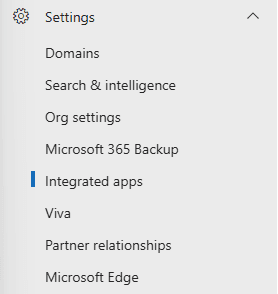
Surf naar admin.microsoft.com en meld je aan met je beheerdersaccount. Ga in het menu links naar Instellingen > Geïntegreerde apps (in de Engelstalige versie: Settings > Integrated apps).
Stap 2: kies Aangepaste apps uploaden
Klik bovenaan op Aangepaste apps uploaden (Upload custom apps). Er opent een wizard met drie stappen: de app uploaden, gebruikers kiezen en uitrollen.

Stap 3: kies Office Add-in en plak de manifestlink
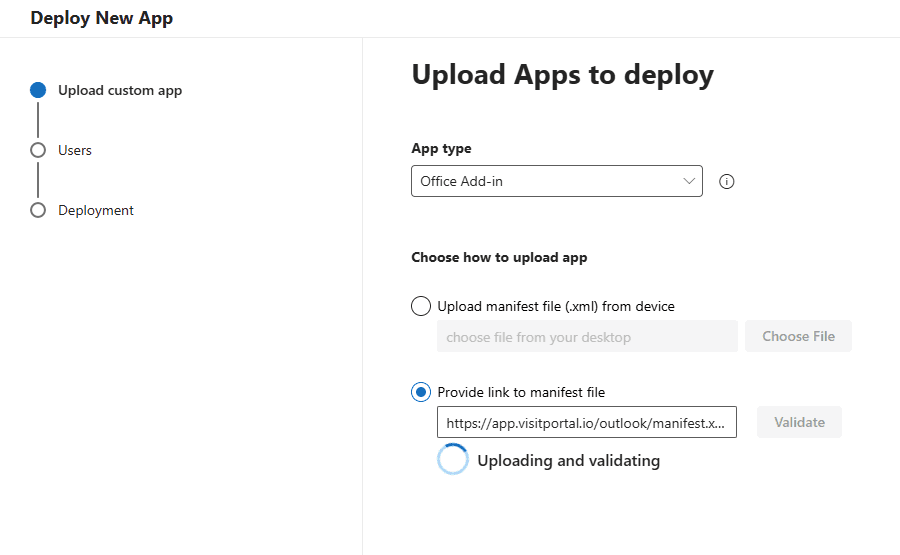
Kies bij App type voor Office Add-in. Selecteer daarna Provide link to manifest file en plak deze link:
https://app.visitportal.io/outlook/manifest.xml
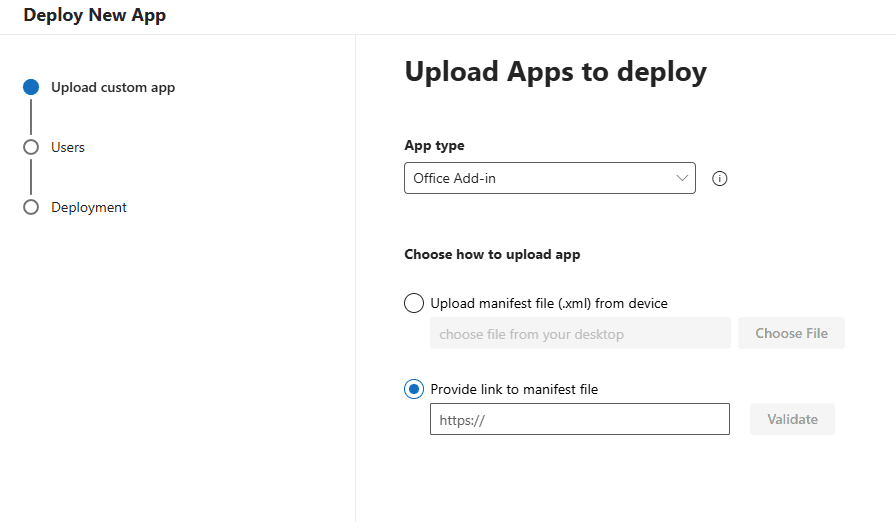
Klik op Validate. Microsoft controleert het manifest, dat duurt enkele seconden. Is de validatie gelukt, klik dan op Volgende.
Stap 4: kies wie de Visit Portal add-in te zien krijgt
Je hebt drie keuzes:
Just me: alleen jij. Handig om eerst zelf te testen.
All users: iedereen in je organisatie.
Specific users or groups: bijvoorbeeld alleen het onthaal, het management of een afdeling die veel externe bezoekers ontvangt.
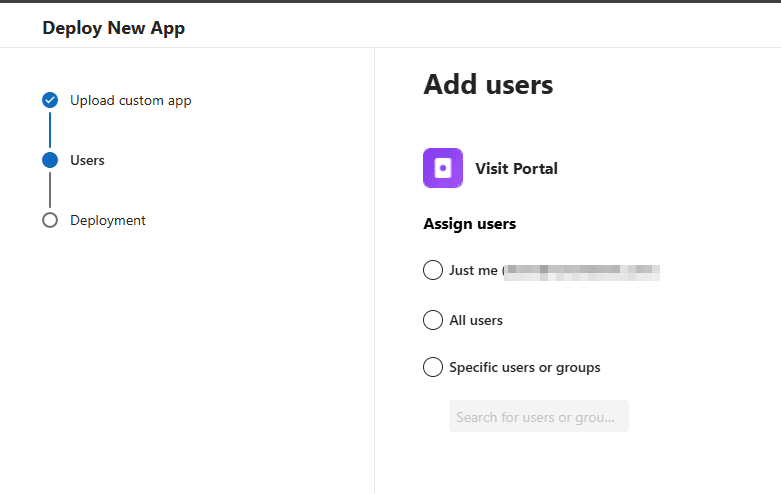
Tip: begin met Just me, stuur een testuitnodiging naar je eigen privéadres en breid daarna uit naar alle gebruikers. Je past de toewijzing later nog aan via dezelfde pagina.
Stap 5: accepteer de machtigingen
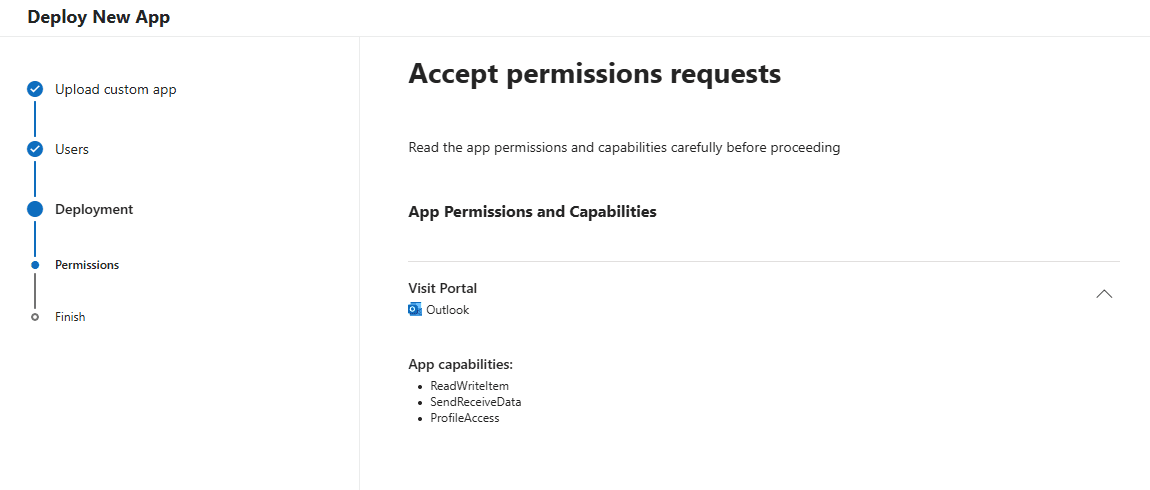
Microsoft toont welke machtigingen de add-in vraagt. Die heeft Visit Portal nodig om de deelnemers van je afspraak uit te lezen, de uitnodigingstekst in de afspraak te zetten en je aan te melden met je Microsoft 365 account. Klik op Accept permissions.
Stap 6: rol de add-in uit
Controleer het overzicht en klik op Finish deployment.
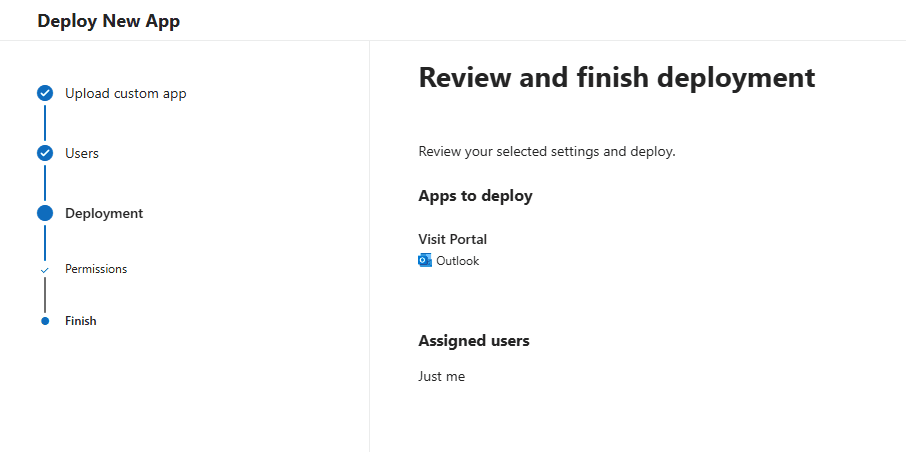
Je krijgt de melding Deployment completed. Let op: Microsoft geeft aan dat het tot 72 uur kan duren voor de add-in bij alle gebruikers verschijnt. Meestal gaat het een pak sneller. Zien je collega's de knop nog niet, laat ze Outlook dan volledig afsluiten en opnieuw openen.

Deel 2: meld je één keer aan in Outlook
Dit deel doet elke medewerker zelf, één keer. Daarna onthoudt de add-in je account.
Stap 7: maak een nieuwe uitnodiging
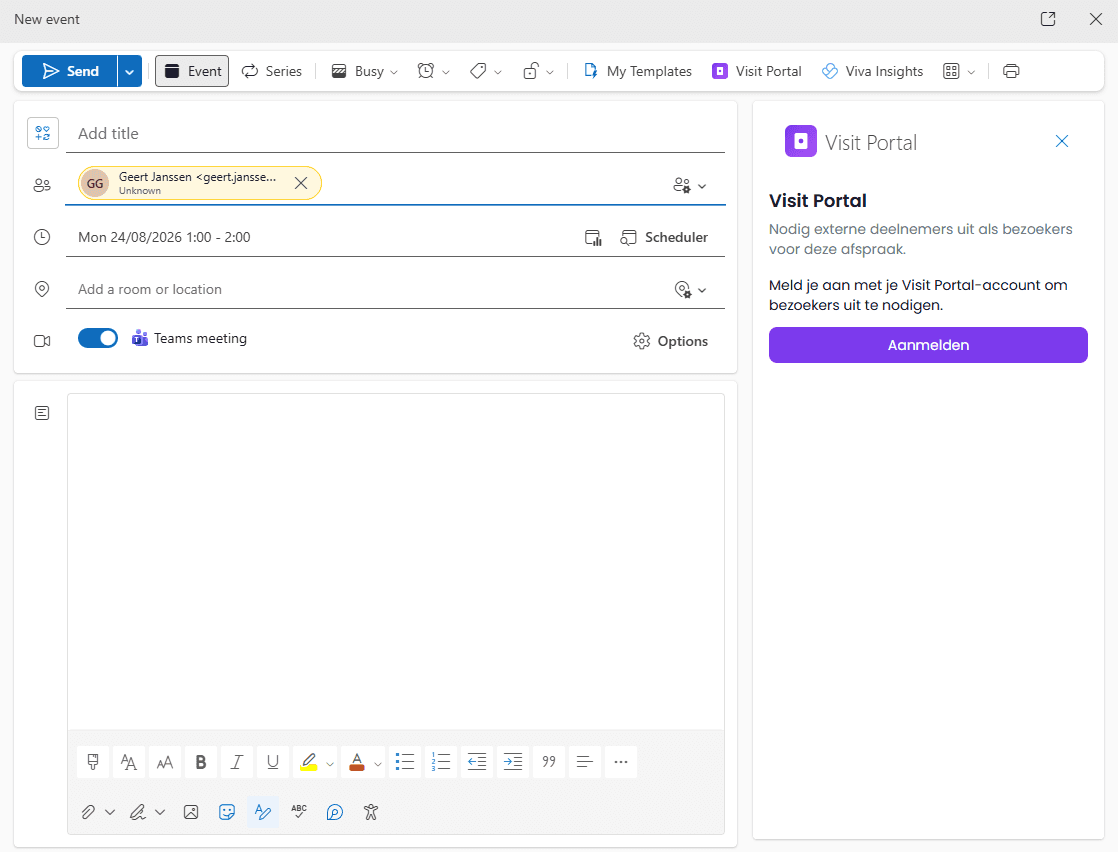
Maak in Outlook een nieuwe afspraak of vergadering aan. In het lint bovenaan staat nu de knop Visit Portal. Klik erop en het Visit Portal paneel opent rechts naast je uitnodiging.
Stap 8: meld aan met je Microsoft 365 account
Klik in het paneel op Aanmelden. Outlook vraagt of Visit Portal een nieuw venster mag openen: kies Toestaan (Allow). In het venster dat verschijnt, meld je aan met je Microsoft account, of met je e-mailadres en wachtwoord van Visit Portal.
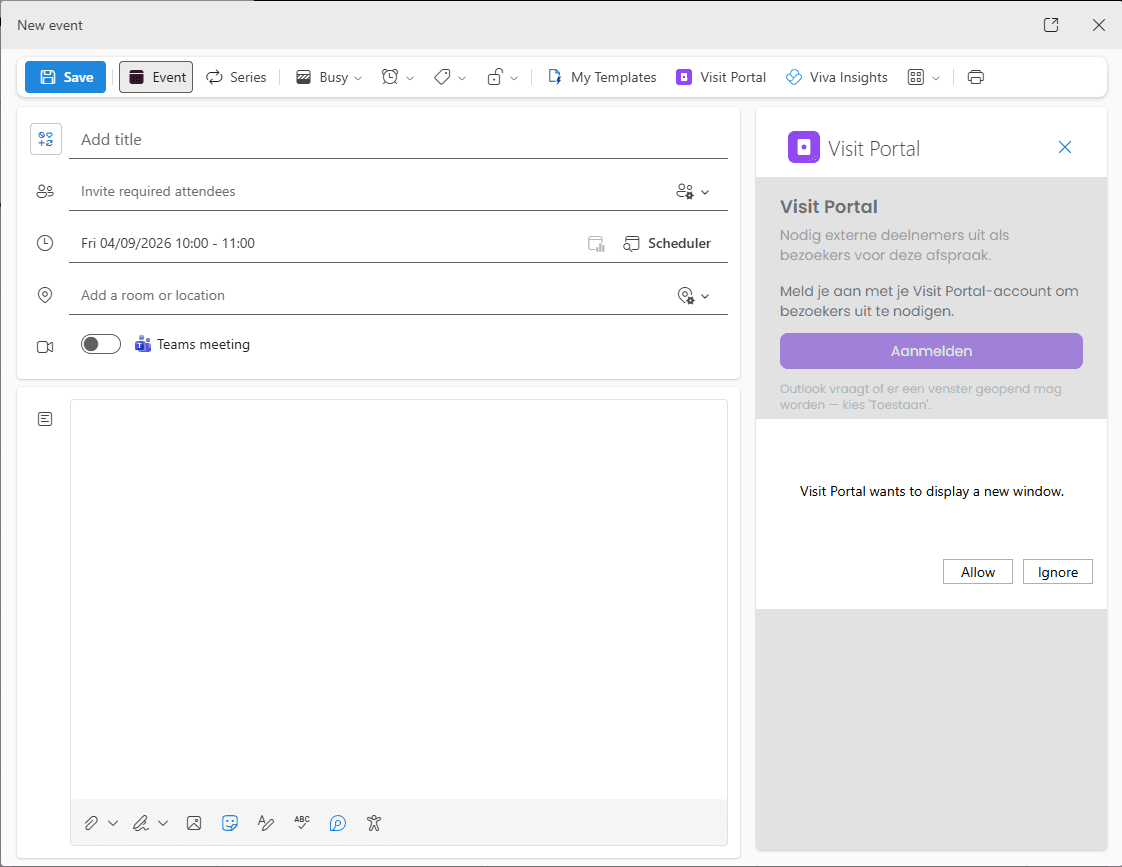
Na het aanmelden kan je meteen aan de slag met pre-registratie.
Deel 3: nodig bezoekers uit met een QR-code
Stap 9: voeg je bezoekers toe als deelnemer
Vul je afspraak in zoals altijd: titel, datum, uur en de e-mailadressen van je gasten. Het Visit Portal paneel herkent externe deelnemers automatisch en toont ze onder Bezoekers. Vul waar nodig voornaam, achternaam, gsm-nummer en bedrijf aan. Zo staat alles al correct op de badge en in je bezoekerslijst.
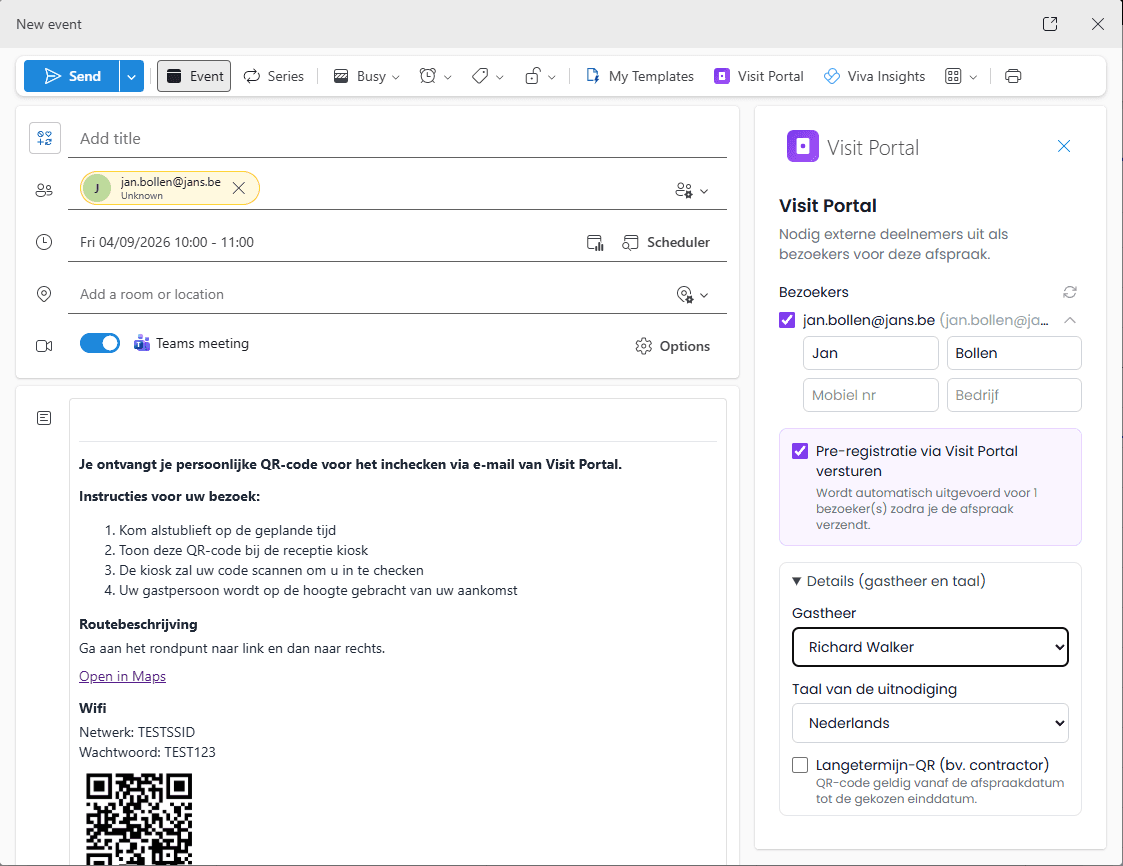
Je kan één bezoeker uitnodigen of een hele groep tegelijk. Elke bezoeker krijgt een eigen, persoonlijke QR-code. Collega's van je eigen organisatie worden niet als bezoeker meegenomen.
Stap 10: controleer gastheer en taal
Zorg dat Pre-registratie via Visit Portal versturen aangevinkt staat. Open daaronder Details (gastheer en taal):
Gastheer: de persoon die de melding krijgt zodra de bezoeker aan de kiosk incheckt. Standaard ben jij dat, maar je kiest ook een collega als je de afspraak voor iemand anders inplant.
Taal van de uitnodiging: de taal waarin je bezoeker de uitnodiging en de instructies krijgt.
Stap 11: kies een langetermijn-QR voor vaste bezoekers
Komt iemand elke dag of meerdere keren per week, zoals een aannemer, een schoonmaakfirma of een technieker tijdens een project? Vink dan Langetermijn-QR (bv. contractor) aan. De QR-code is dan geldig vanaf de datum van de afspraak tot de einddatum die jij kiest. Je bezoeker scant elke dag dezelfde code en jij hoeft niet elke dag een nieuwe uitnodiging te sturen.
Stap 12: verstuur de uitnodiging
De pre-registratietekst verschijnt automatisch in de uitnodiging, met de instructies voor je bezoeker. Klik op Verzenden. Visit Portal registreert je bezoekers en stuurt elke bezoeker zijn persoonlijke QR-code per e-mail.
Je bezoeker leest in de uitnodiging wat hij moet doen:
Kom op het geplande tijdstip.
Toon je QR-code aan de kiosk bij de receptie.
De kiosk scant je code en je bent ingecheckt.
Je gastheer krijgt meteen een melding dat je er bent.
De uitnodigingstekst aanpassen
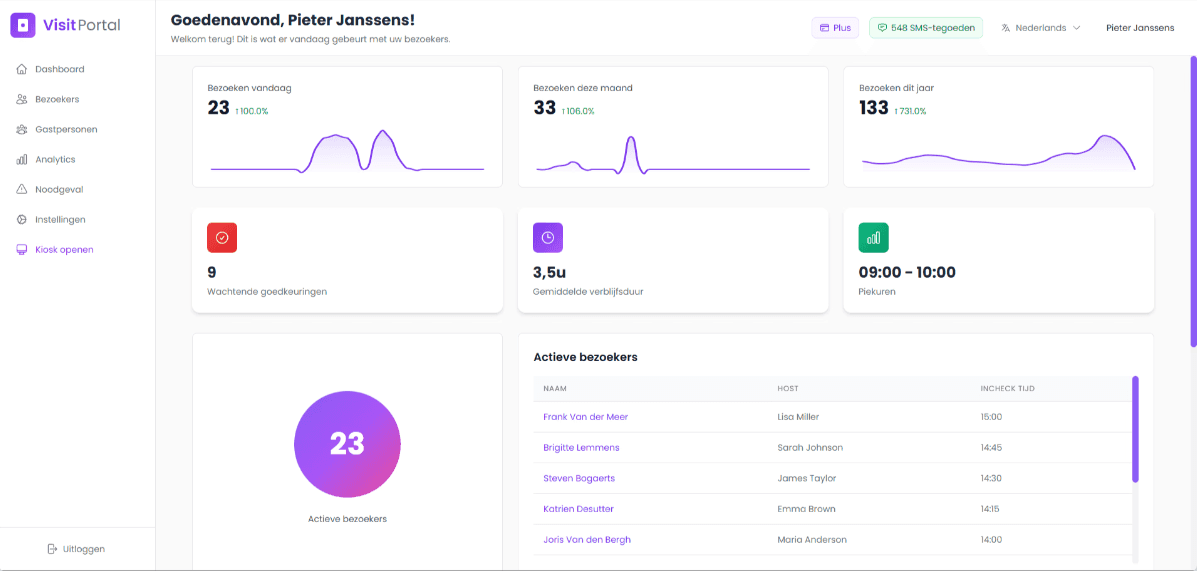
De tekst die in je Outlook uitnodiging verschijnt, stel je centraal in. Ga in Visit Portal naar Instellingen > Kiosk instellingen en klik op het tandwiel naast Pre-registratie van bezoekers.

Hier voeg je informatie toe die elke bezoeker vooraf moet weten, bijvoorbeeld:
Een melding, zoals veiligheidsregels, een verplichte identiteitskaart of waar je moet parkeren.
Een routebeschrijving, met een link naar Google Maps of Apple Maps.
Wifi-gegevens, eventueel met een QR-code zodat je gast meteen verbonden is.
Zo krijgt iedere bezoeker dezelfde, correcte informatie, ongeacht wie de uitnodiging verstuurt.
Veelgestelde vragen over bezoekers vooraf registreren
Ik zie de Visit Portal knop niet in Outlook. Wat nu?
Controleer bij je beheerder of je aan de add-in bent toegewezen in stap 4. Is dat zo, sluit Outlook dan volledig af en open het opnieuw. Na een nieuwe uitrol kan het tot 72 uur duren voor de knop overal zichtbaar is.
Moet elke medewerker de add-in zelf installeren?
Nee. De beheerder rolt de add-in één keer centraal uit. Elke medewerker meldt zich daarna één keer aan in het Visit Portal paneel.
Kan ik meerdere bezoekers tegelijk uitnodigen?
Ja. Voeg ze allemaal toe als deelnemer aan dezelfde afspraak. Elke bezoeker krijgt een eigen QR-code en checkt individueel in aan de kiosk.
Wat met onderaannemers of consultants die elke dag komen?
Gebruik de langetermijn-QR uit stap 11. Eén code, geldig voor de hele periode die jij instelt.
Wat als ik de afspraak voor een collega inplan?
Kies die collega als gastheer bij Details (gastheer en taal). Hij of zij krijgt dan de melding wanneer de bezoeker aankomt.
Voor je de eerste uitnodiging verstuurt
De add-in is uitgerold en zichtbaar in het lint van een nieuwe uitnodiging.
Je bent aangemeld in het Visit Portal paneel.
De pre-registratietekst bevat je routebeschrijving, wifi en praktische afspraken.
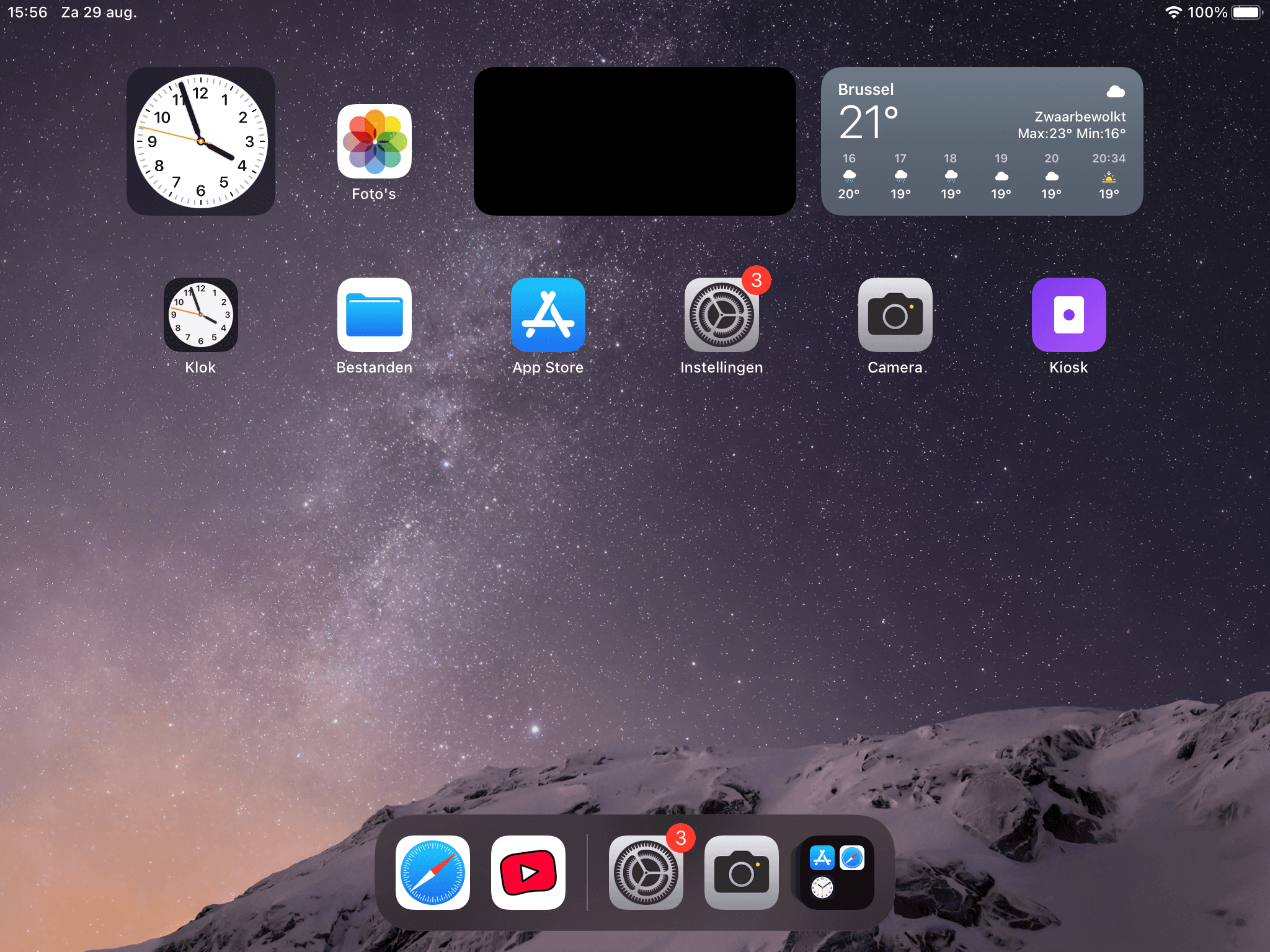
Je kiosk staat klaar aan de receptie. Nog niet? Volg dan eerst onze handleiding Zo zet je een iPad klaar als kiosk, in tien stappen.
Je hebt één testuitnodiging naar jezelf gestuurd en de QR-code aan de kiosk gescand.
Klopt dat allemaal, dan staat je bezoeker voortaan niet meer aan de balie te wachten. Hij scant, de gastheer krijgt een melding en het onthaal houdt de handen vrij.
Nog geen Visit Portal? Start je proefperiode van 14 dagen op visitportal.io en nodig je eerste bezoeker vandaag nog uit vanuit Outlook.
Lesley Janssens
Customer Success
Delen
© 2025 - Visit Portal