Blog
Tutorials
Je Visit Portal dashboard: een complete rondleiding
Zodra je inlogt in Visit Portal kom je terecht op je dashboard. Dit is je centrale plek waar je in één oogopslag ziet wat er gebeurt met je bezoekers. In deze handleiding nemen we je mee door alle onderdelen.

Lesley Janssens
Customer Success
7 jan 2026
Je Visit Portal dashboard: een complete rondleiding
Zodra je inlogt in Visit Portal kom je terecht op je dashboard. Dit is je centrale plek waar je in één oogopslag ziet wat er gebeurt met je bezoekers. In deze handleiding nemen we je mee door alle onderdelen.
Het dashboard overzicht
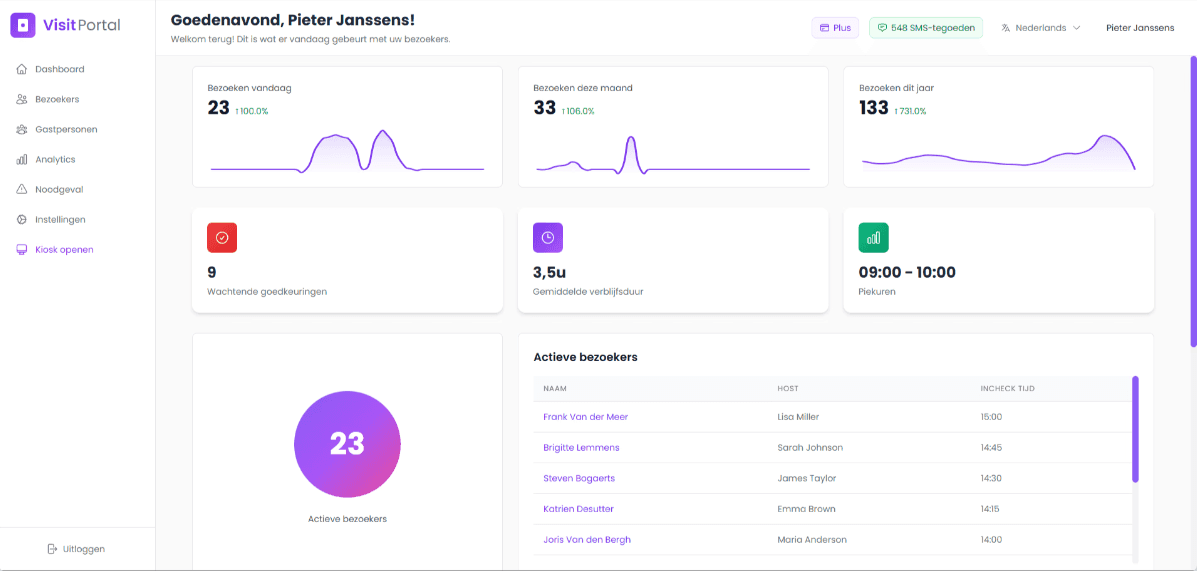
Bovenaan je dashboard vind je direct de belangrijkste cijfers over je bezoekersverkeer.
Bezoekersstatistieken
De drie kaarten bovenaan tonen je bezoekersaantallen:
Bezoeken vandaag: het aantal bezoekers dat zich vandaag heeft aangemeld. Het percentage ernaast toont de verandering ten opzichte van dezelfde dag vorige week.
Bezoeken deze maand: je maandelijkse bezoekersaantal met vergelijking tegenover vorige maand.
Bezoeken dit jaar: het totaal aantal bezoekers dit jaar.
Deze cijfers geven je snel inzicht in trends. Stijgt je bezoekersaantal? Dan zie je dat direct aan de groene percentages.
Wachtende goedkeuringen
Deze kaart toont hoeveel bezoekers wachten op goedkeuring. In Visit Portal kun je namelijk instellen dat bezoekers eerst goedgekeurd moeten worden voordat ze toegang krijgen.
Hoe werkt dit? Wanneer een bezoeker zich aanmeldt via de kiosk, ontvangt de gastpersoon een e-mail. Vanuit die e-mail kan de gastpersoon de bezoeker goedkeuren of afwijzen. Dit is handig wanneer je extra controle wilt over wie er binnenkomt.
Je kunt deze functie aan- of uitzetten via Instellingen → Kiosk instellingen.
Gemiddelde verblijfsduur
Hier zie je hoe lang bezoekers gemiddeld aanwezig zijn. Dit wordt berekend op basis van de tijd tussen inchecken en uitchecken. Handig om te weten hoe lang afspraken doorgaans duren.
Piekuren
Deze kaart toont wanneer de meeste bezoekers arriveren. Zo kun je bijvoorbeeld je receptiebezetting hierop afstemmen of weten wanneer het druk wordt.
Actieve bezoekers
De paarse cirkel toont hoeveel bezoekers op dit moment ingecheckt zijn. Daarnaast zie je een lijst met namen van de bezoekers die momenteel aanwezig zijn. Als er geen actieve bezoekers zijn, staat hier "Geen actieve bezoekers".
Snelle acties
Onder de statistieken vind je vier knoppen voor veelgebruikte taken:
Bezoeker registreren
Met deze knop kun je een bezoeker vooraf registreren (pre-registratie). Dit is handig wanneer je al weet dat er een bezoeker langskomt.
Hoe werkt het?
Klik op "Bezoeker registreren"
Vul de gegevens van de bezoeker in
De bezoeker ontvangt een e-mail met een QR-code
Bij aankomst scant de bezoeker deze QR-code op de kiosk en is direct ingecheckt
Pre-registratie versnelt het aanmeldproces en voorkomt wachtrijen bij de receptie.
Gastpersoon toevoegen
Via deze knop kom je in de Gastpersonen sectie waar je een nieuwe gastpersoon kunt toevoegen. Gastpersonen zijn de medewerkers in je organisatie die bezoekers ontvangen. Zij krijgen een notificatie wanneer hun bezoeker arriveert.
Rapporten bekijken
Deze knop brengt je naar de Analytics sectie waar je uitgebreide rapporten en analyses van je bezoekersdata kunt bekijken.
Let op: Analytics is beschikbaar vanaf het Plus-plan. Bekijk onze prijzenpagina voor meer informatie over de verschillende plannen.
Gegevens exporteren
Hiermee ga je naar de Bezoekers sectie waar je je bezoekerslijst kunt exporteren. Handig voor rapportages of om data te delen met collega's.
Recente activiteit
Rechtsonder op je dashboard zie je een chronologisch overzicht van alle recente gebeurtenissen. Dit geeft je een tijdlijn van wat er gebeurt in Visit Portal.
Je ziet hier verschillende soorten activiteiten:
Ingecheckt: een bezoeker heeft zich aangemeld via de kiosk. Je ziet de naam van de bezoeker en bij welke gastpersoon deze hoort.
Geregistreerd: een bezoeker is vooraf geregistreerd (pre-registratie) en heeft een uitnodiging ontvangen.
Uitgenodigd: een gebruiker heeft een andere gebruiker uitgenodigd voor Visit Portal.
Afgewezen: een gastpersoon heeft een bezoeker afgewezen. Dit gebeurt wanneer goedkeuring vereist is en de gastpersoon de bezoeker niet toelaat.
Bij elke activiteit zie je ook hoe lang geleden dit gebeurde, zodat je precies weet wanneer iets plaatsvond.
De zijbalk: navigatie
Aan de linkerkant vind je het menu om door Visit Portal te navigeren.
Bezoekers
Hier vind je een overzicht van al je bezoekers. Je kunt zoeken, filteren en bezoekersgegevens bekijken. Ook kun je hier bezoekers vooraf registreren en bezoekerslijsten exporteren.
Gastpersonen
Beheer hier de medewerkers die bezoekers mogen ontvangen. Je kunt gastpersonen toevoegen, bewerken of verwijderen. Elke gastpersoon kan notificaties ontvangen wanneer hun bezoeker arriveert.
Analytics
Bekijk uitgebreide analyses van je bezoekersdata. Denk aan grafieken over bezoekersaantallen, gemiddelde verblijfsduur per periode, en meer. De basisstatistieken zie je op je dashboard, maar voor diepgaande analyses ga je naar Analytics.
Analytics is beschikbaar vanaf het Plus-plan. Bekijk de prijzen
Noodgeval
In geval van een evacuatie of noodsituatie kun je via deze module snel berichten sturen naar alle aanwezige bezoekers. Zo weet je zeker dat iedereen op de hoogte is.
De Noodgeval-module is beschikbaar vanaf het Plus-plan. Bekijk de prijzen
Instellingen
Hier configureer je alles: je bedrijfsgegevens, kiosk-instellingen, welkomstscherm, bezoektypes, notificaties, en koppelingen met Microsoft 365 of Google.
Kiosk openen
Met deze knop open je direct het check-in scherm in je browser. Handig om te testen hoe je kiosk eruitziet, of om de kiosk te openen op een tablet.
Rechtsboven: extra opties
In de rechterbovenhoek van je scherm vind je nog een paar handige zaken:
Je huidige plan: je ziet hier welk plan je hebt (bijvoorbeeld "Plus")
SMS-tegoed: als je SMS-notificaties gebruikt, zie je hier je resterende tegoed
Taal: wissel tussen beschikbare talen
Je profiel: klik op je naam voor accountinstellingen en uitloggen
Aan de slag
Nu je weet wat je allemaal kunt doen vanuit je dashboard, kun je direct aan de slag. Een paar suggesties:
Voeg gastpersonen toe zodat bezoekers weten bij wie ze moeten zijn
Pas je welkomstscherm aan met je eigen logo en kleuren via Instellingen
Registreer je eerste bezoeker om het proces te testen
Heb je vragen of hulp nodig? Neem gerust contact met ons op via support@visitportal.io
Lesley Janssens
Customer Success
Delen
© 2025 - Visit Portal