Blog
Tutorials
Zo zet je een iPad klaar als kiosk, in tien stappen
Koppel je iPad met een QR-code aan je locatie, zet de kiosk op het beginscherm en vergrendel hem met Begeleide toegang. Klaar in tien minuten.

Lesley Janssens
Customer Success
29 aug 2026
Een iPad in de inkomhal ziet er professioneel uit en neemt werk weg bij het onthaal. De vraag die we daarbij het vaakst krijgen: hoe zorg ik dat bezoekers niet uit de kiosk stappen en op het toestel gaan surfen?
Het antwoord bestaat uit twee delen die je maar één keer instelt. Je koppelt de iPad aan je locatie, en je vergrendelt hem daarna met Begeleide toegang, een functie die al op elke iPad staat. Reken op tien minuten.
Deel 1: zet Begeleide toegang klaar
Doe dit eerst, voor je begint te koppelen. Begeleide toegang vergrendelt de iPad in één app. Zonder toegangscode kan iedereen de kiosk gewoon verlaten.
Stap 1: Begeleide toegang aanzetten
Ga naar Instellingen > Toegankelijkheid > Begeleide toegang en zet de schakelaar aan.
Stap 2: een toegangscode instellen
Tik op Instellingen voor toegangscode en daarna op Stel toegangscode voor begeleide toegang in. Kies een andere code dan de toegangscode van de iPad zelf.
Noteer die code ergens waar je collega's hem terugvinden. Zonder code raakt niemand nog uit de kiosk, ook jij niet.
Stap 3: het scherm laten aanstaan
Zet Instellingen > Beeldscherm en helderheid > Automatisch slot op Nooit en schakel automatische helderheid uit. Een kiosk die na drie minuten in slaap valt, is een kiosk waar bezoekers tegen een zwart scherm staan te tikken.
Deel 2: maak het kiosktoestel aan in je dashboard
Elke kiosk hoort bij één fysieke locatie. Zo weet je later precies waar een bezoeker zich aanmeldde en krijgt de juiste persoon de melding.
Stap 4: maak een fysieke locatie aan
Ga naar Instellingen > Fysieke locaties en klik op Locatie toevoegen. Bestaat de locatie al, ga dan door naar stap 5.

Instellingen > Fysieke locaties, met de knop Locatie toevoegen rechtsboven.
Stap 5: voeg een apparaat toe
Ga naar Instellingen > Kiosk apparaten, kies je locatie in de keuzelijst en klik op Apparaat toevoegen.

Kies eerst de juiste locatie, dan pas Apparaat toevoegen.
Stap 6: laat het koppelscherm openstaan
Je krijgt nu een QR-code te zien met daaronder een koppelcode. Laat dit scherm openstaan op je computer, je hebt het bij de volgende stap nodig.
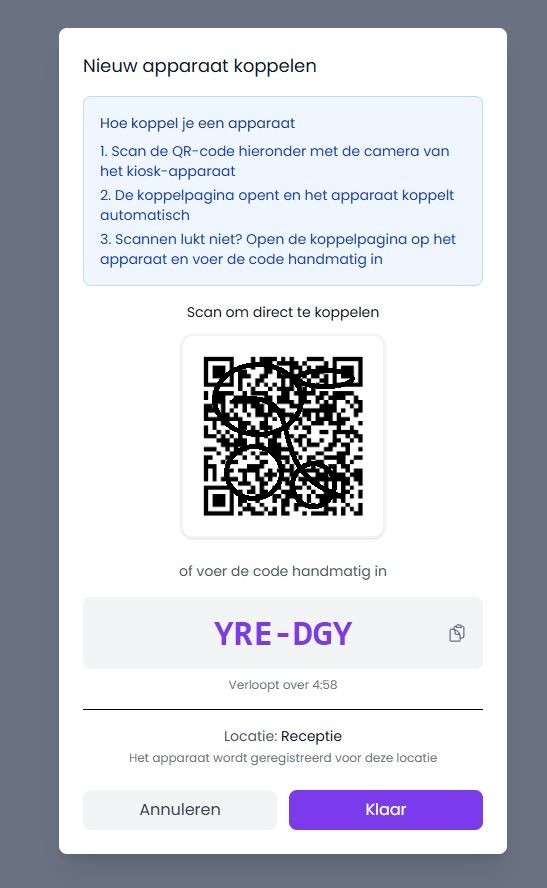
De code verloopt na vijf minuten. Is dat gebeurd, sluit het venster en klik opnieuw op Apparaat toevoegen.
Deel 3: koppel en vergrendel de iPad
Stap 7: scan de QR-code met de camera
Open de app Camera op de iPad en richt hem op de QR-code op je scherm. Tik bovenaan op de melding die verschijnt.
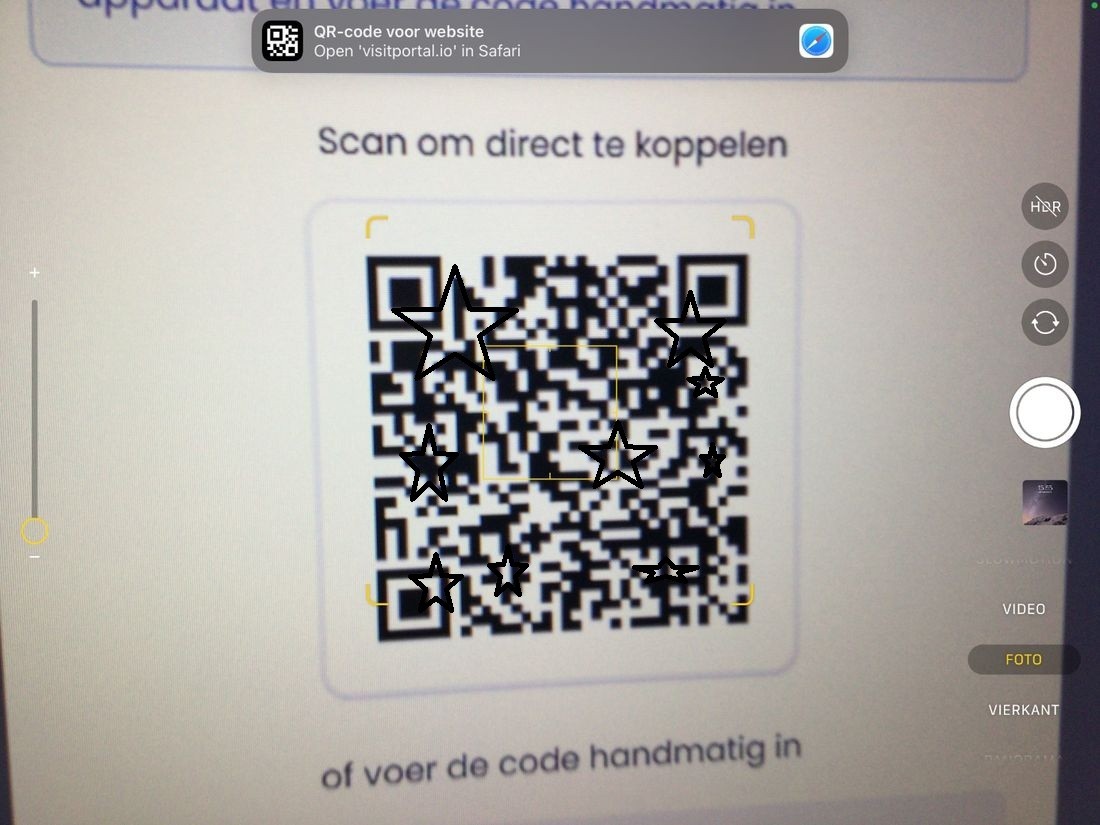
Tik op de melding bovenaan. De koppelpagina opent meteen.
Stap 8: de iPad koppelt zichzelf
Je hoeft de code niet over te typen. Na de bevestiging gaat de iPad automatisch door naar het welkomstscherm van je kiosk.

Lukt scannen niet? Open dan de koppelpagina op de iPad en voer de code van stap 6 handmatig in.
Stap 9: zet de kiosk op het beginscherm
Dit is de stap die het vaakst wordt overgeslagen, en net die stap lost het halve probleem al op.
Tik in Safari bovenaan op de deelknop, het vierkantje met het pijltje omhoog, en scroll in het menu naar Zet op beginscherm.
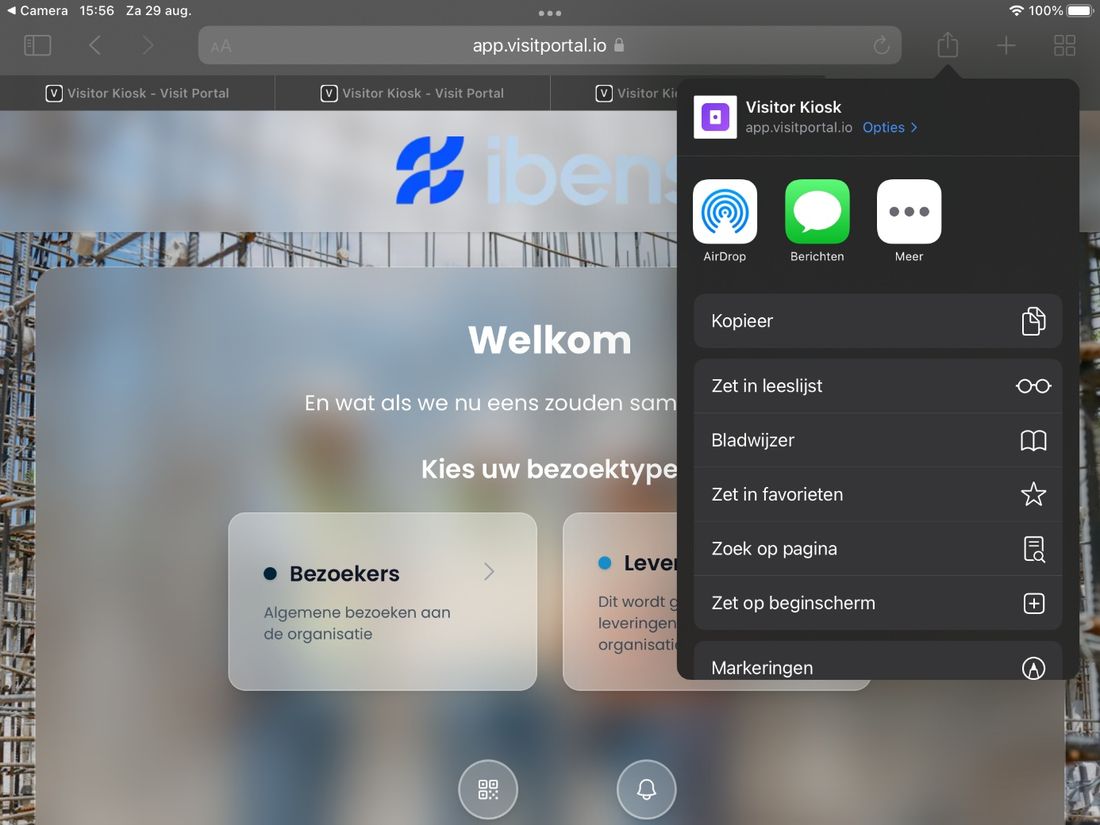
De deelknop staat rechtsboven, naast de adresbalk.
Geef de snelkoppeling de naam Kiosk en tik op Voeg toe.
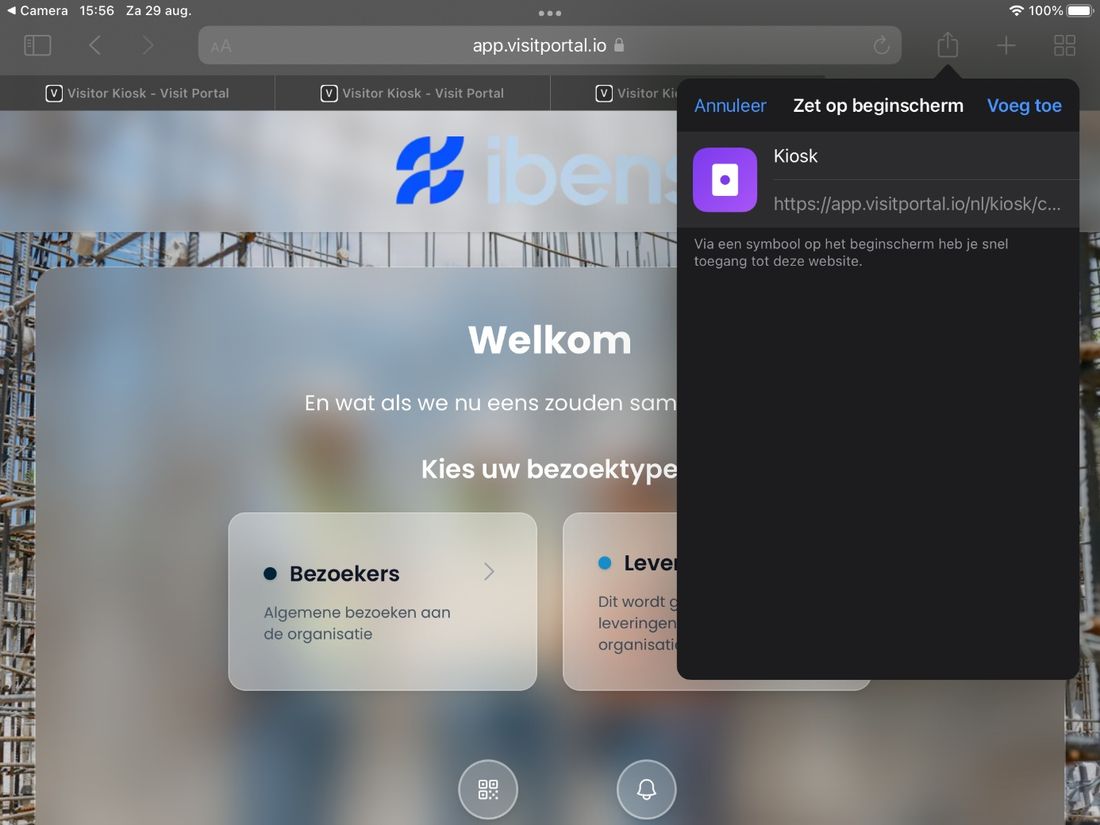
Bevestig rechtsboven met Voeg toe.
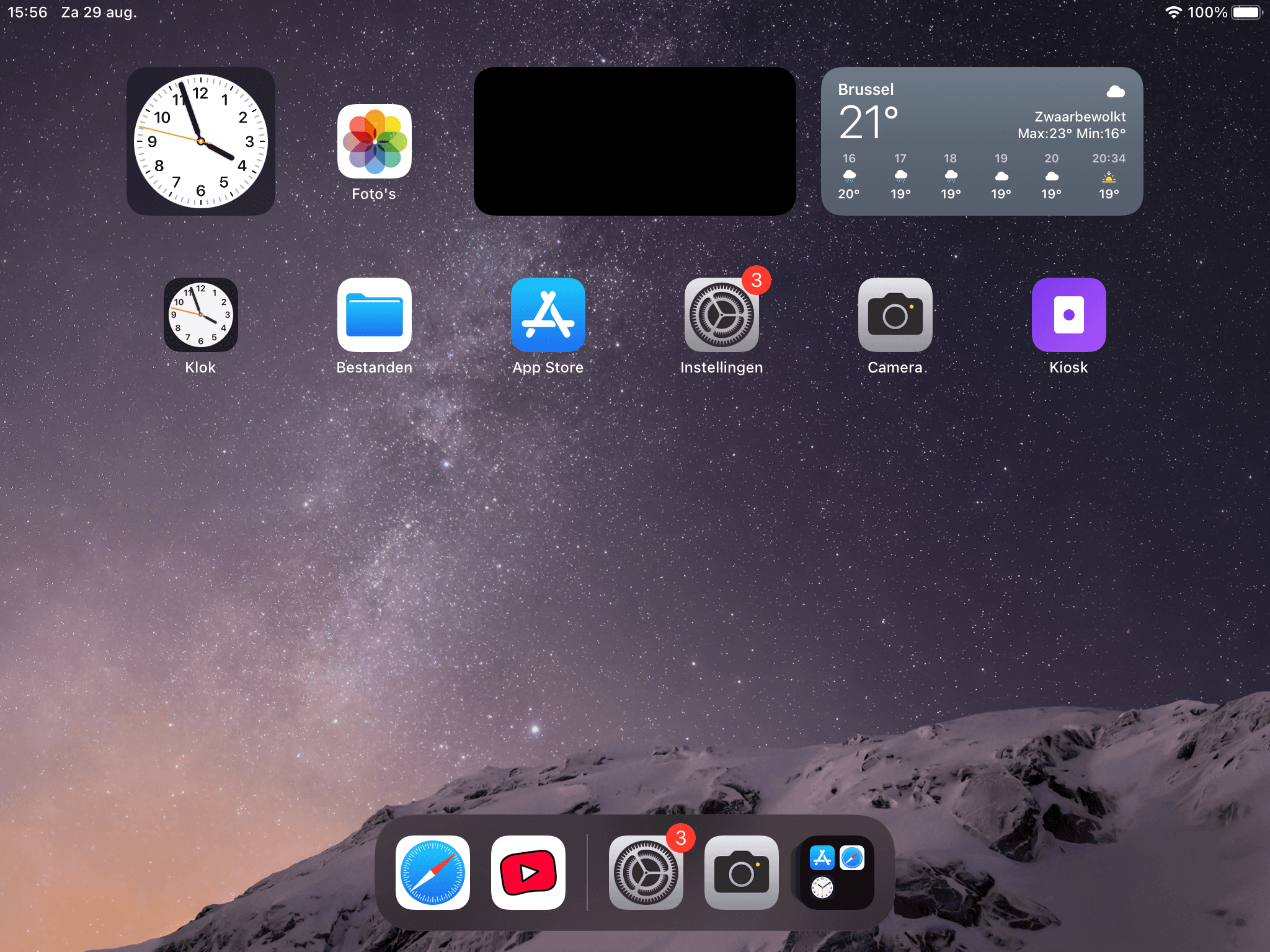
Op je beginscherm staat nu een paars icoon met de naam Kiosk. Open de kiosk voortaan altijd via dat icoon en nooit meer via Safari. Hij start dan schermvullend, zonder adresbalk en zonder tabbladen. Er is dus geen plaats meer waar een bezoeker een ander adres kan intypen.
Het icoon Kiosk staat nu tussen je gewone apps.
Stap 10: start Begeleide toegang
Open de kiosk via het icoon Kiosk. Druk daarna drie keer snel op de thuisknop, of op de zijknop bij modellen zonder thuisknop.
Zet Hardwareknoppen uit, zodat het volume en de standby knop niets meer doen, en zet Beweging uit zodat het scherm niet meer draait. Tik rechtsboven op Start.
De iPad zit nu volledig in kioskmodus. Beëindigen doe je door opnieuw drie keer te drukken en de code uit stap 2 in te geven.
Voor je weggaat
Eén volledige testaanmelding gedaan, inclusief de melding naar de gastheer of gastvrouw.
Begeleide toegang actief, en de code genoteerd op een plek die je collega's kennen.
Automatisch slot op Nooit, en de iPad aan de lader.
Niet storen aan, zodat meldingen de aanmelding niet onderbreken.
Alle andere tabbladen in Safari gesloten.
Vinkt dat allemaal af, dan blijft je iPad doen waarvoor hij in de hal staat: bezoekers professioneel ontvangen, zonder dat er iemand van het onthaal naast moet blijven staan.
Nog geen Visit Portal? Start je proefperiode van 14 dagen op visitportal.io en zet je eerste kiosk vandaag nog klaar.
Lesley Janssens
Customer Success
Delen
© 2025 - Visit Portal