Blog
Tutorials
Stap per stap handleiding hoe je Visit Portal gebruiksklaar moet maken
Met VisitPortal professionaliseer je het bezoekersbeheer van je organisatie in enkele eenvoudige stappen. In deze handleiding leggen we stap voor stap uit hoe je een account aanmaakt, de onboarding doorloopt, je kiosk koppelt en bezoekersmeldingen instelt. Zo ben je snel operationeel en haal je maximaal rendement uit VisitPortal.

Lesley Janssens
Customer Success
15 dec 2025
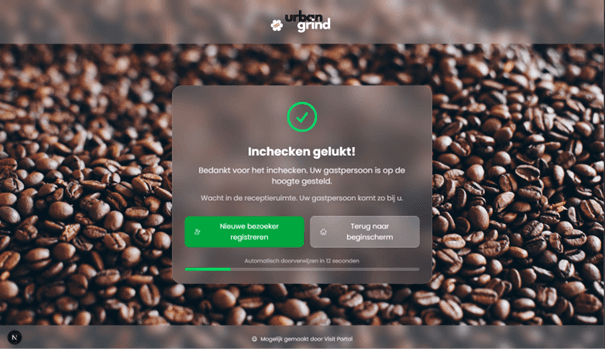
Stap 1: Creëer je Visit Portal account
Je kan een Visit Portal account op twee manieren aanmaken.
Optie 1: Aanmelden via Microsoft 365 of Google Workspace
Je kan je registreren met je zakelijke Microsoft 365 of Google account. Dit bespaart tijd omdat bepaalde gegevens automatisch worden overgenomen. Let op: wanneer je deze methode gebruikt, moet je in de toekomst ook via Microsoft of Google inloggen.
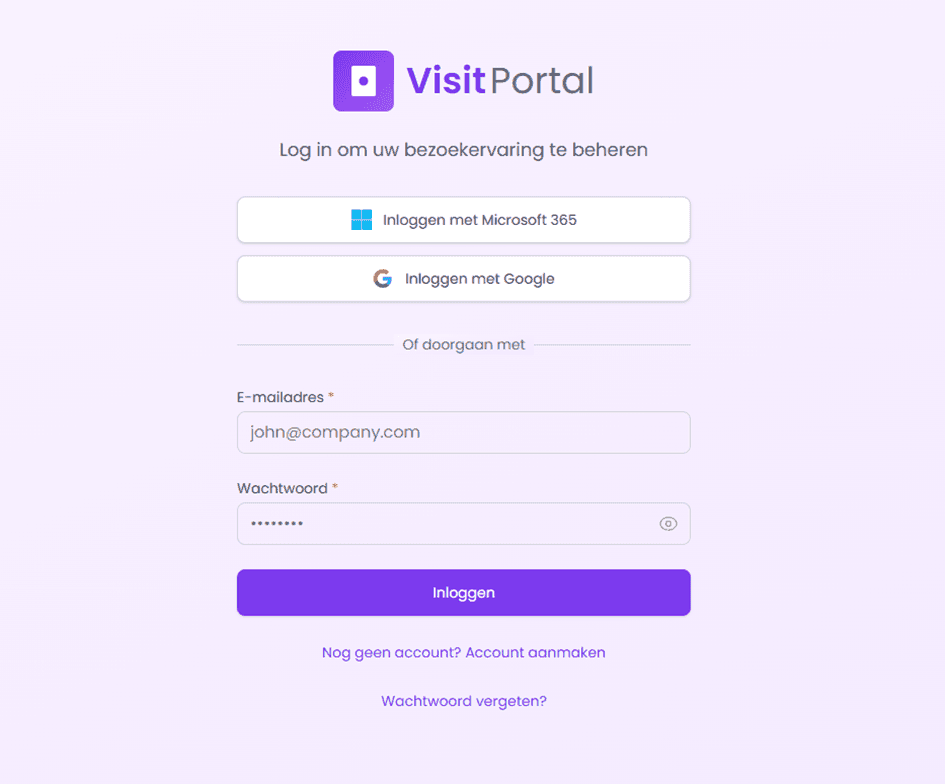
Optie 2: Account aanmaken met bedrijfs e-mail
Heb je geen Microsoft 365 of Google Workspace account, dan kan je kiezen voor “Account aanmaken”. Hierbij gebruik je verplicht een zakelijk e-mailadres. Visit Portal is een B2B applicatie en ondersteunt geen persoonlijke e-mailadressen zoals Gmail, Hotmail of Outlook.com.
Bij het aanmaken van een nieuw account geef je je naam, e-mailadres en wachtwoord op. Beveiliging is een belangrijk aandachtspunt binnen Visit Portal. Daarom verwachten we een sterk wachtwoord. Om dit eenvoudig te maken, is er een ingebouwde wachtwoordgenerator voorzien. We raden aan om je wachtwoord veilig op te slaan in een paswoordkluis.
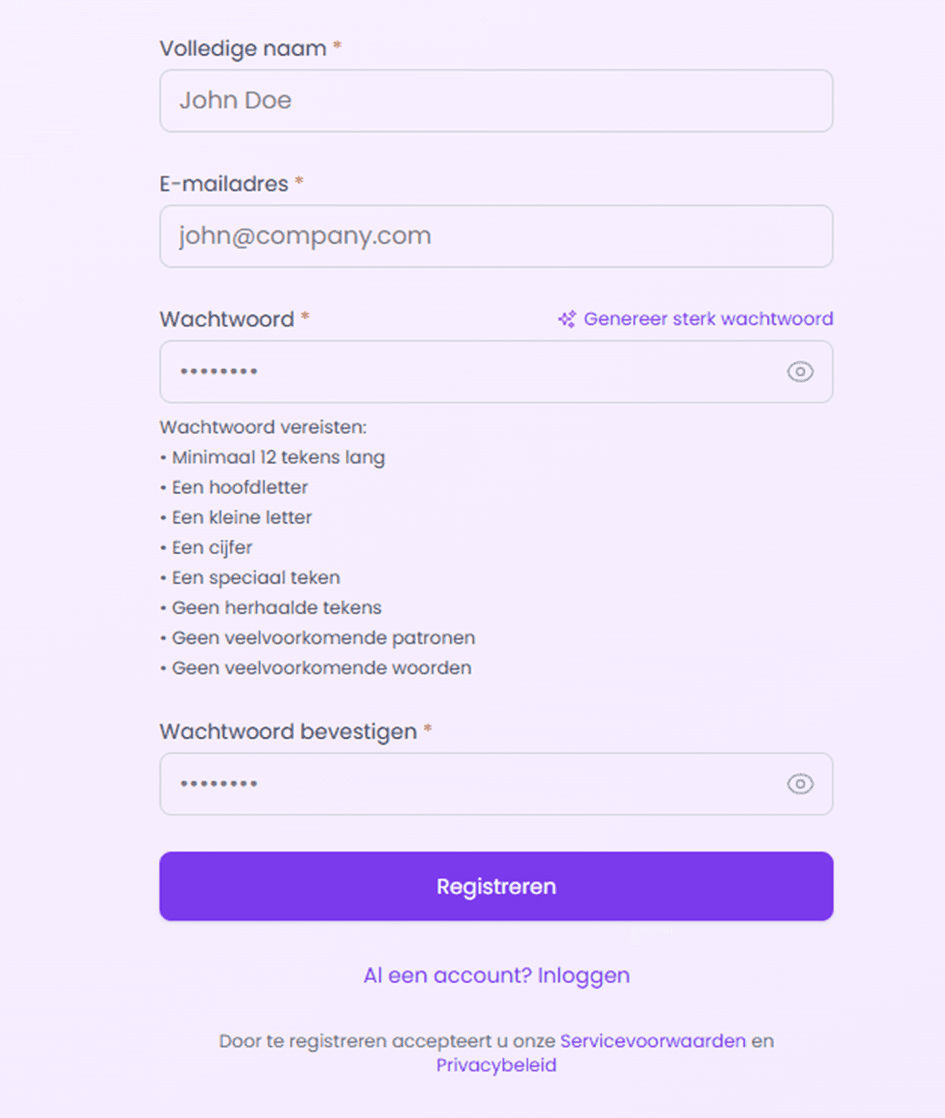
Elk nieuw account start automatisch met een gratis proefperiode van 14 dagen. Zo kan je Visit Portal uitgebreid testen zonder verplichtingen.
Bestaat je bedrijf al binnen VisitPortal, dan wordt je aanmelding ter goedkeuring doorgestuurd naar de administrator van je organisatie.
Stap 2: Doorloop de onboarding van VisitPortal
Na het aanmaken van je account kom je automatisch terecht in de onboarding. Deze begeleide setup zorgt ervoor dat je later minder instellingen manueel moet configureren.
Basisinformatie instellen
In de eerste onboardingstap vragen we basisgegevens zoals je naam, taalvoorkeur, bedrijfsadres en enkele algemene instellingen. Wanneer je bent aangemeld via Microsoft 365 of Google Workspace, zijn veel van deze gegevens al vooraf ingevuld.
Personaliseer je bezoekerskiosk
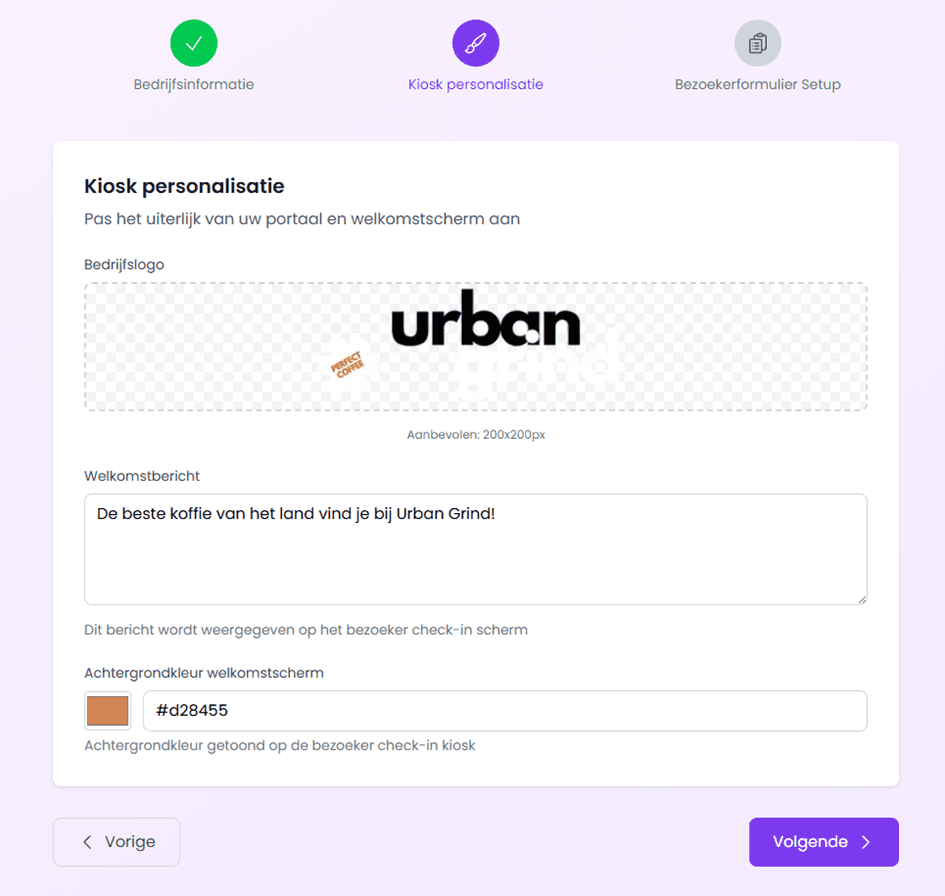
In de tweede stap kan je meteen je kiosk personaliseren. Je stelt hier onder andere in:
Je bedrijfslogo
Een welkomst tekst voor bezoekers
Een achtergrondkleur die aansluit bij je huisstijl
Later kan je deze personalisatie verder uitbreiden via de instellingen, bijvoorbeeld met een achtergrondafbeelding of video voor je kiosk.
Kiosk formulier configureren
In de derde en laatste onboardingstap bepaal je welke velden zichtbaar zijn op het kioskformulier. Je kiest welke gegevens bezoekers moeten invullen bij aankomst.
Na de onboarding kan je dit verder verfijnen met extra opties zoals:
Verschillende formulieren per bezoektype
Een privacyverklaring
Een veiligheidsinstructievideo
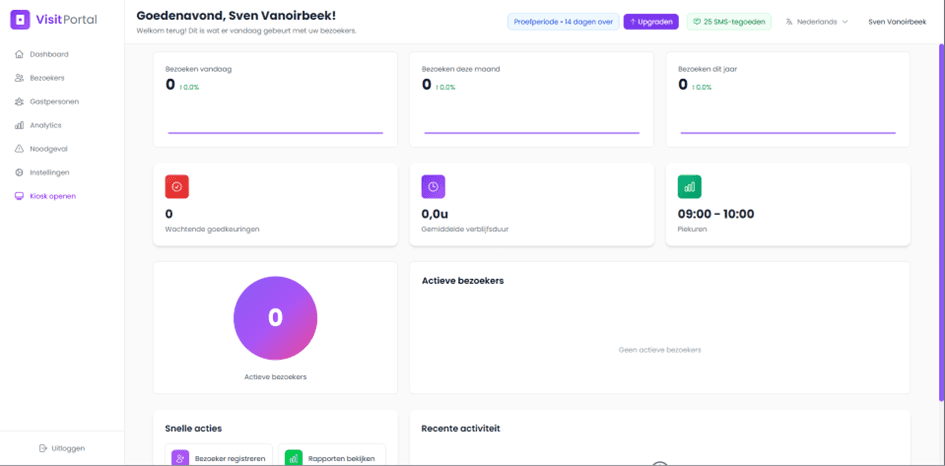
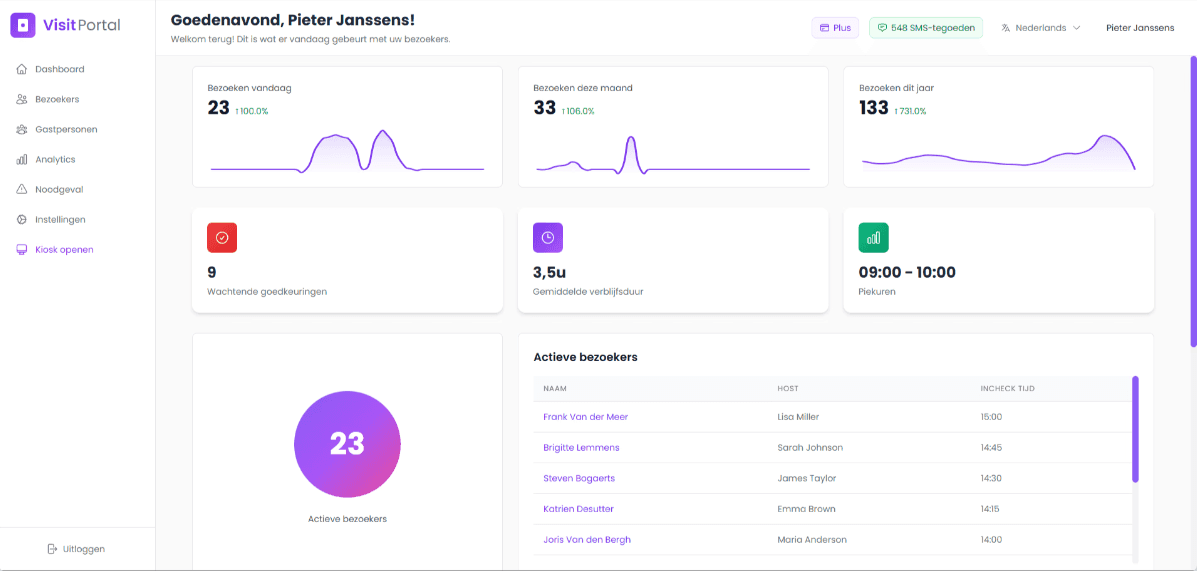
Je account is nu volledig ingesteld en je komt terecht in het Visit Portal dashboard. Vanaf dit punt kan je in principe meteen starten met het ontvangen van bezoekers.
Neem gerust de tijd om de verschillende onderdelen van het platform te verkennen. Alle instellingen blijven achteraf aanpasbaar.
Stap 3: Verbind je Visit Portal kiosk
Visit Portal ondersteunt momenteel een webkiosk en een Android kiosk in testfase. Een iOS versie volgt binnenkort.
Webkiosk gebruiken
Wanneer je werkt met een kiosk PC of een vast scherm, is de webkiosk de beste keuze. Je opent deze eenvoudig via de knop “Kiosk openen” in het platform.
Bij het openen van de kiosk wordt gevraagd om het apparaat te koppelen aan je account.
Kiosk koppelen in enkele stappen
Ga naar Instellingen en volg deze stappen:
Maak een fysieke locatie aan. Dit is de plaats waar je kiosk zich bevindt.
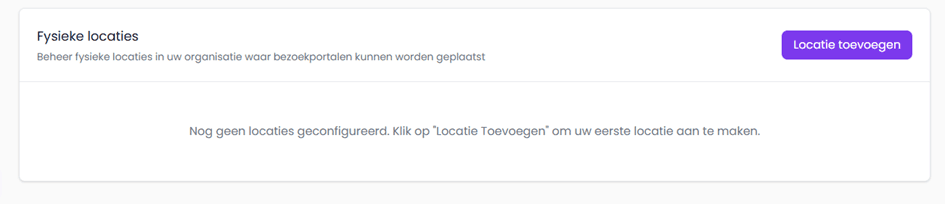
Maak vervolgens een nieuw kiosk apparaat aan.
Kopieer de koppelcode.
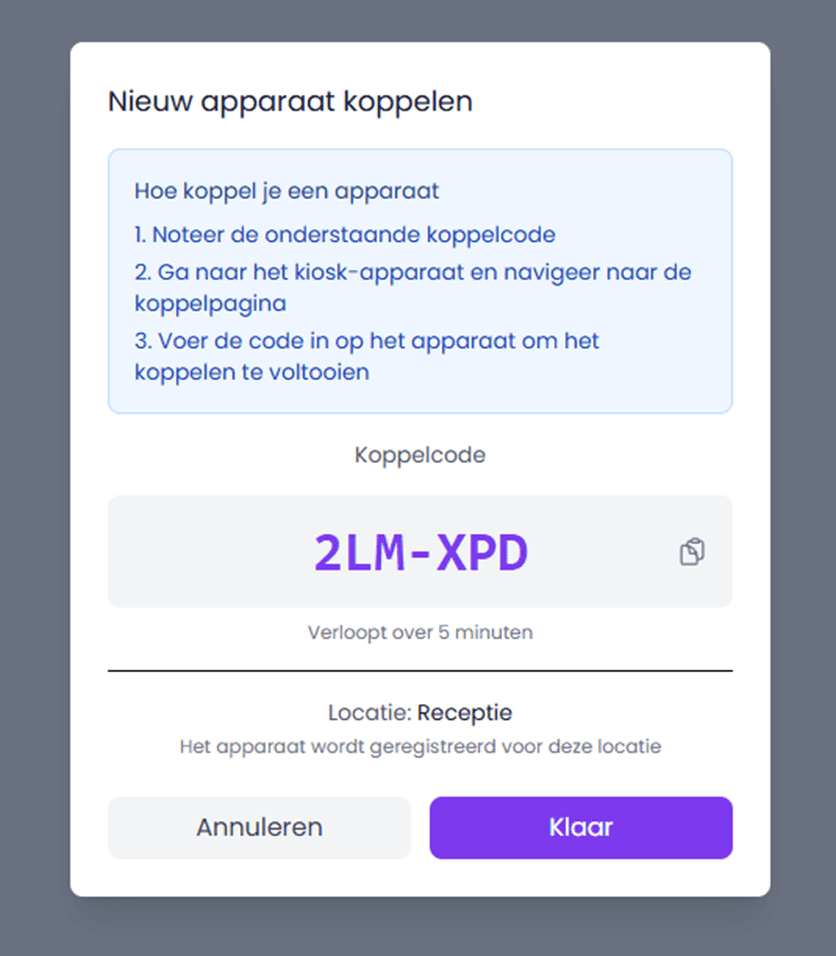
Voer de koppelcode in op de webkiosk.
Na deze stappen is je kiosk volledig operationeel.
Stap 5: Gastpersonen instellen
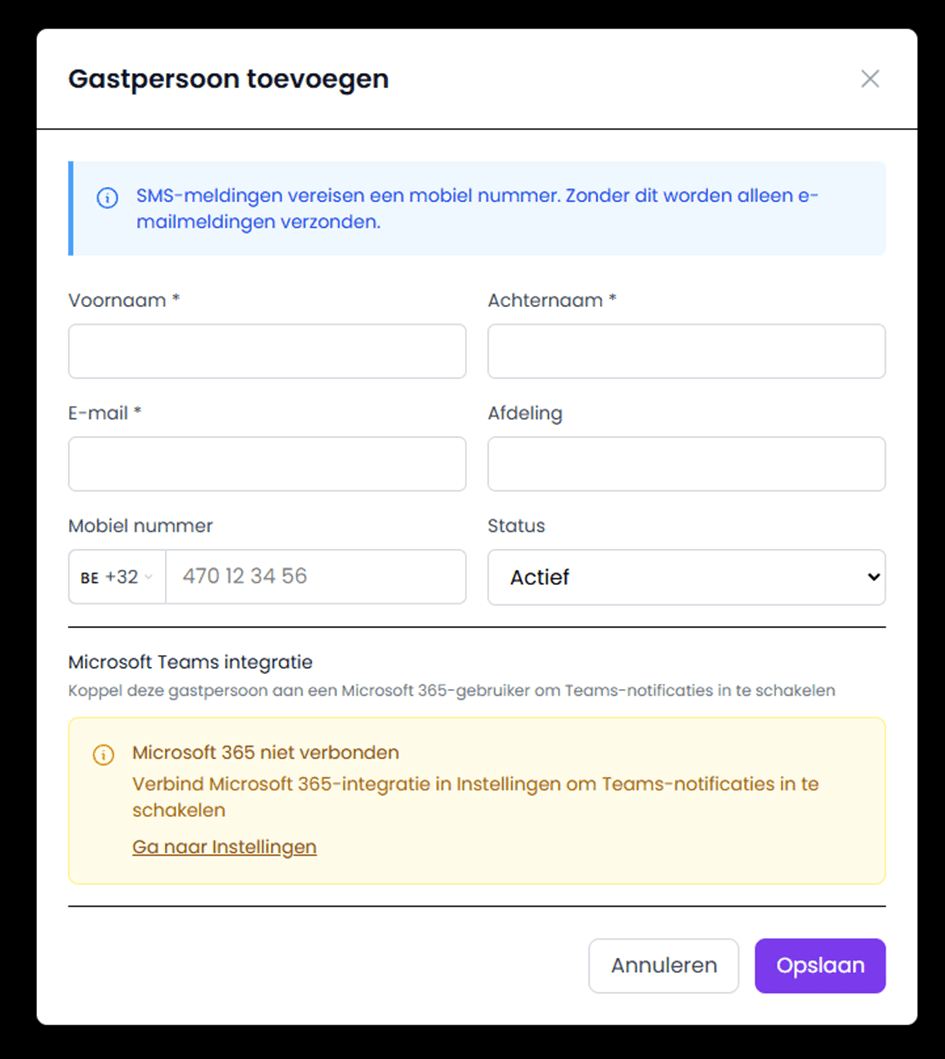
Gastpersonen zijn de medewerkers waarvoor bezoekers langskomen. Je kan deze personen manueel toevoegen of automatisch laten synchroniseren.
Op dit moment ondersteunt Visit Portal synchronisatie met Microsoft 365. Hierdoor worden medewerkers automatisch ingeladen, wat veel tijd bespaart en fouten vermijdt. Integraties met andere systemen zijn in ontwikkeling.
Stap 6: Meldingen en bezoektypes configureren
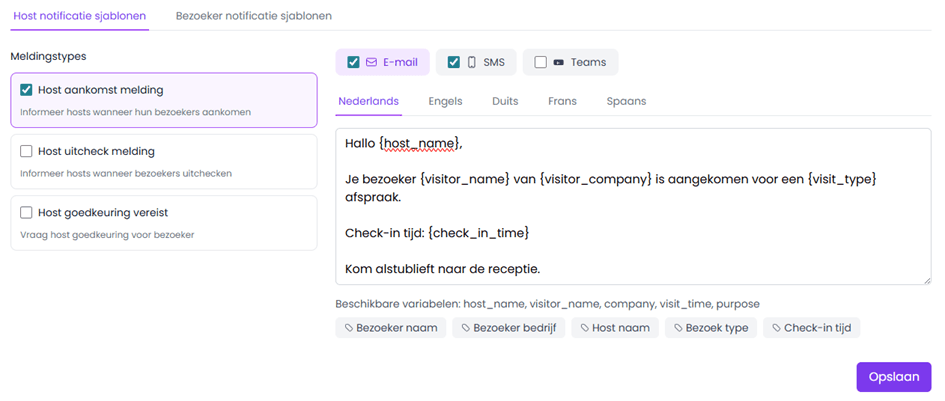
Zodra je gastpersonen zijn ingesteld, kan je meldingen configureren. Visit Portal ondersteunt verschillende meldingsvormen die je volledig zelf kan aanpassen.
Standaard is er één bezoektype aangemaakt. Je kan echter meerdere bezoektypes definiëren, bijvoorbeeld leveranciers, sollicitanten of externen. Per bezoektype kan je afzonderlijke meldingen instellen.
Dit doe je via Instellingen > Bezoektypes.
Klaar om te starten met professioneel bezoekersbeheer
Je Visit Portal omgeving is nu volledig ingericht. Je bent klaar om bezoekers veilig, professioneel en efficiënt te ontvangen.
Wil je verdere personalisatie of geavanceerde instellingen toepassen, dan kan dat op elk moment via het dashboard.
Heb je vragen of wil je advies over de beste setup voor jouw organisatie, dan staat het Visit Portal team voor je klaar.
Lesley Janssens
Customer Success
Delen
© 2025 - Visit Portal